Capturar webcam con VB.NET

¿Que haremos? Crearemos una aplicación en Visual Studio, la cual hará uso de una webcam para capturar el video en frames independientes y depositarlos en memoria para despues mostralos al usuario a través de un picturebox y un Timer para crear la ilusión de movimiento. ¿Porque lo haremos? Porque es justo y necesario ¿Que necesitamos? [...]

Envío de correo con JavaMail/Netbeans

JavaMail es una expansión de Java que facilita el envío y recepción de e-mail desde código java. JavaMail implementa el protocolo SMTP (Simple Mail Transfer Protocol) así como los distintos tipos de conexión con servidores de correo -TLS, SSL, autentificación con usuario y password, etc [Según SantaWikipedia] ¿Qué necesitamos? JavaMail 1.4.5 Java y Netbeans 6.9 [...]

Proyecto de base de datos Firebird VB

En este proyecto realizaremos una aplicación de base de datos Firebird con el lenguaje de programación de Visual Basic de Microsoft, este proyecto tendrá las funciones básicas de gestión INSERT, DELETE, UPDATE y una interfaz de usuario para utilizarlas. ¿Que necesitamos? Visual Studio 2008 o superior Firebird última versión Firebird ADO.NET Data Provider. Conocimientos básicos [...]

Imprimir imagen con Print

La siguiente clase hace uso de PRINT para imprimir una imagen que se encuentra en un variable de tipo FileInputStream, esta clase a su vez es implementada desde una interfaz que hace fácil su uso, la clase así como todo el proyecto esta comentado. import java.io.File; import javax.print.Doc; import java.io.IOException; import javax.print.DocFlavor; import javax.print.SimpleDoc; import java.io.FileInputStream; [...]

Code Army Bolivia
Mostrando entradas con la etiqueta Componentes. Mostrar todas las entradas

6/2/12

Colocar imagen a jFrame y JPanel facil

JAN29


jcMousePanel-1.6.9 nueva versión de mi componente swing para el trabajo con imagenes en jPanel de una manera facil sencilla sin escribir codigo fuente extra en las aplicaciones que desarrollemos en netbeans, viene con muchas mejoras y más opciones de personalización.

Puedes agregar una imagen de fondo y ademas otra imagen la cual podras mover  según tus necesidades
Con esta nueva actualización puedes personalizar el efecto de degradado
Transparencias en imagenes y degradado
Mosaico de imagenes
¿QUIERES SABER MÁS?
Quieres saber mas

continue reading

30/1/12

j2Button componente swing para java

JAN29


j2Button componente swing para java que te permite colocar texto en dos lineas separadas cada una con su propio color de texto, tamaño y tipo de fuente.

No hay mucho que decir sobre este componente, es sencillo de usar y hace uso de una de las propiedadades de JButton el cual acepta codigo HTML y CSS del tipo:

<html> 
<style type="text/css"> 
.estilo1{font-family:Bradley Hand ITC;font-weight:bold; font-size:24px;color:rgb(51, 51, 51);} 
.estilo2{font-family:Rod;font-weight:bold; font-size:12px;color:rgb(102, 102, 102);} 
</style> 
<span class="estilo1">Boton Fachero</span><br/> 
<span class="estilo2">Problem?</span> 
</html> 

Este código se coloca en el TEXT del Jbutton, pero claro, el objetivo de este componente "j2Button", es ahorrarte el trabajo de escribir ese pedazo de código y hacerlo todo de una forma manual y sencilla desde el editor grafico de Netbeans.

Pues nada, eso es todo si quieres probar el componente puedes bajartelo desde el siguiente enlace con manual incluido:
http://link.jc-mouse.net/?id=J2BTNCSSOK

Si te sirve con un gracias me conformo :)

continue reading

14/1/12

Componente jcList: Lista con imagenes en java netbeans

JAN29


"jcList", componente beans para Java extendido de un jList el cual te permite manejar imagenes para los elementos de una lista. Te permite personalizar el componente com imagenes externas de tipo JPG, PNG o GIF de cualquier tamaño y tambien cambiar el tipo de color de Fuente.

Componente sencillo pero que ayuda en gran medida a mejorar la interfaz de usuario y hacerla mas agradable para el usuario final. En el siguiente video puede ver como es utilizado desde una interfaz grafica como Netbeans.

Este componente es gratuito y puedes utilizarlo en tus proyectos las veces que quieras, no debes pagar nada por el, pero si este componente te sirvio de alguna manera y quieres contribuir de alguna forma para el desarrollo de nuevos componentes........ya sabes que hacer $$$$$$$$$$$$$$$$ ;) no me enojo en serio :)

Descargate el componente y su manual de uso desde el siguiente enlace:

http://link.jc-mouse.net/?id=LSTBEANS69

Si encuentras algún bug, dimelo para que pueda arreglarlo los pronto posible

bye

continue reading

27/3/11

jcSlide: Contenedor de Imagenes

JAN29

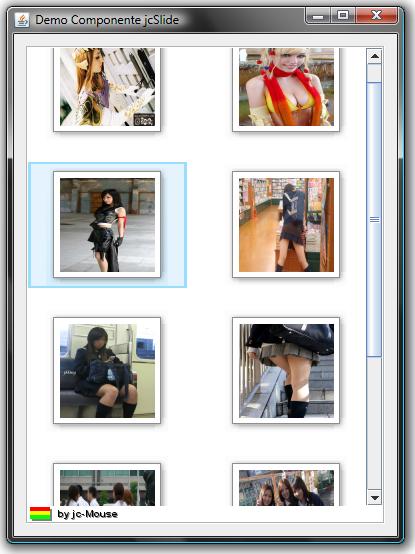
jcSlide es un componente swing para java que sirve para almacenar imagenes (JPG,PNG,GIF,BMP) de forma visual y sencilla, almacena una vista previa (thumbs) para que pueda ser reconocido por el usuario asi como tambien la imagen original, se puede borrar en cualquier momento  cualquiera de las imagenes asi como tambien permite guardar las imagenes en formato PNG o JPG

Este componente al trabajar de forma visual, el unico metodo que tiene para trabajar por codigo son:

setImagen(Icon icon): Para cargar una imagen de disco, esta imagen previamente debe haber sido convertida a ImageIcon
getImagen(): para obtener una imagen del contenedor, esta imagen debe estar seleccionada, caso contrario devolvera NULL

Pero mas claro un video


Descarga el componente desde el siguiente enlace
Click para descargar
[Actualizado] El RAR ademas contiene un ejemplo de uso en Netbeans 6.9

Cualquier BUG avisen para mejorar

continue reading

18/1/11

Componente Swing: jcFoto

JAN29


jcFoto: Componente Swing Java que nos permite cargar una archivo de imagen (*.jpg, *.png, *.gif, *.bmp) de una forma sencilla y visual para asi tenerlo listo para utilizarlo en cualquier proyecto Java.

Yo lo utilizo para el registro de personal donde es necesario la manipulación de fotografias en el registro. La imagen, no importa el tamaño es escalada para que pueda ingresar en el recuadro de la fotografia, pero a la vez, la imagen original es mantenida en memoria para poder utilizarla en cualquier momento.
Metodos.
Este componente cuenta con los siguientes metodos:

setFoto(Icon archivo_imagen): el cual nos permite ingresar la imagen desde codigo.
Icon getFoto(): El cual nos permite obtener la imagen que tengamos cargada en el componente, si no tenemos ninguna, devuelve una iamgen por defecto "No Imagen".

setFotoDefault(Icon f): Igual a la anterior, pero la imagen que se coloca por este metodo, es la imagen que aparecera cuando el componente no tenga imagenes cargadas
 Icon getFotoDefault(): retorna la imagen "default".

setPadre(JFrame f): Metodo para indicar cual es el componente padre donde se utiliza el Swing.
JFrame getPadre(): retorna el componente padre.

String getPathFoto(): Metodo el cual retorna la direccion de donde se cargo la imagen, por ejemplo: "c:/archivo/imagen.jpg", si no se tiene una imagen cargada, retorna NULL.

Instalacion: Se instala como cualquier otro componente SWING, sino sabes como, date una vuelta por el siguiente tutorial. (Añadir/Instalar nuevas librerias en Netbeans), (Crear componentes Swing Java con Netbeans)

Uso: Su uso es como cualquier otro componente de java Netbeans. Para cargar una imagen solo debes presionar el boton "Cargar" inmediatamente se despliegua una ventana desde donde podras buscar el archivo que quieras insertar. Pero mejor mira el video, asi es mas sencillo:


Precio: es GRATIS, solo espero que te sirva como me sirve a mi en algunos trabajos.
Click para descargar


Nota: Algun bug, por favor avisar para asi mejorarlo...

continue reading

31/10/10

Swing jcMousePanel [Imagen, Degradado, Transparencia]

JAN29

Dado de que las estadisticas muestran que lo que más se busca es como colocar una imagen en un componente JPanel de java para adornar sus aplicaciones, pues ahora les traigo un regalito, y no, no es la japo esa es mia XD no la miren directamente a los ojos ;), en cambio les dejo un componente Swing que llame jcMousePanel, este componente heredado de un JPanel normal y modificado, acepta el uso de Imagenes, Transparencia y Degrado todo para un trabajo comodo desde "vista diseño" en el IDE Netbeans 6.0

jcMousePanel

1. Para utilizar este componente desde el IDE de Netbeans, debes añadirlo a la paleta de componente, sino sabes como date una vuelta por "Crear componentes Swing Java con Netbeans", cuando lo instales aparecera este componente en la paleta identificado con el icono , no es la gran cosa pero no se me ocurrio ninguna imagen mejor XD

2. Cuando ya este instalado, su uso es igual a cualquier otro JPanel normal, con la excepcion de que este tiene algunas propiedades extras:

int -  SetModo(int Modo): donde 1=modo Imagen; 2= modo Transparecia, 3=modo Degradado; 4= modo Imagen con Transparencia, el modeo por default es el 1.

Icon -  setIcon(Icon icon): Metodo para agregar una imagen

Float . setTransparencia(float transparencia) : Metodo para agregar transparencia con valores de 0 a 1, donde 0 es opaco y 1 es transparente, valores diferentesa este no son aceptados

Color - setColor1(Color c) y setColor2(Color c): Metodos para agregar colores, estos para el modo de degradado

Obvio que todos estos metodos tienen sus respectivos Get, para trabajar tambien desde codigo.

RECOMENDACIONES

si bien ahora con este componente trabajar con imagenes desde netbeans es sencillo, "no abusar porque se pueden quedar ciegos" XD, no lo que quiero decir es que  eviten la tentacion de añadir imagenes demasiado grandes ya que recargarian la memoria asignada al java netbeans y el IDE se va a colgar, lo que pueden hacer es trabajar con imagenes en baja resolucion y despues asignar las imagenes por codigo al momento de la ejecucion o aumentar la memoria asignada a java

El video explicativo de todo lo anterior

y la libreria JAR, no pesa nada, 12 kb
Click para descargar


continue reading

9/10/10

Crear componentes Swing Java con netbeans

JAN29

Hace tiempo me pidieron que realice un tuto para la creacion de interfaces mas amigables al usuario utilizando java, si bien netbeans tiene una biblioteca bastante amplia, a veces es mejor crear nuestros propios controles para darle un toque personal y profesional a nuestras aplicaciones.

¿que necesitamos?

1. Un programa de diseño grafico, photoshop, gimp o cualquier otro
2. El IDE netbeans 6.0, es el que utilizaremos en el tuto
3. GANAS DE APRENDER

Manos a la obra

En este tutorial, realizaremos la construccion de un boton tipo "windows Vista" utilizando el objeto JLabel de Java


1. Con la aplicacion de diseño grafico, realizamos el trabajo para crear las imagenes que utilizaremos en el Componente, estas deben ser tres para representar los 3 estados que tiene un boton (PRESIONADO, DENTRO Y FUERA), si no sabes como, date una vuelta por este tuto: "CREAR BOTON ESTILO WINDOWS VISTA"


Tambien necesitamos 2 pares de iconos de 16x16 pixeles y de 32x32 pixeles, estos en formato gif, veremos su utilidad mas adelante

3.  Ahora abrimos el netbeans y creamos un nuevo proyecto, en las opciones escogemos JAVA - JAVA CLASS LIBRARY, y le das un nombre, por ejemplo jcMouseButtons

Esto solamente nos crea un proyecto vacio, entonces crearemos 2 paquetes (clic derecho sobre SourcePackages - New - New Java Package...) el paquete jcVistaButtons, donde colocaremos los archivos *.java y el paquete ico, donde estaran las imagenes

a buen entendedor ...

4. En el paquete ico, colocamos todas las imagenes que utilizaremos en nuestro componente, y en el paquete jcVistaButtons, creamos dos clases, jcVistaButtons.java y jcVistaButtonsBeanInfo, dependiendo del nombre que le des a tu componente, el segundo SIEMPRE debe tener el mismo nombre, de la manera Nombre_de_tu_componente_BeanInfo.java, sino no se reconocera esta clase.

Hasta el momento debes tener algo como esto

5. En la clase jcVistaButtons.java, copia/pega/y analiza el siguiente codigo:


01 package jcVistaButtons;
02 import java.awt.Cursor;
03 import java.awt.Dimension;
04 import java.awt.event.MouseEvent;
05 import java.awt.event.MouseListener;
06 /**
07  * @web http://jc-mouse.blogspot.com/
08  * @author Mouse
09  */
10 public class jcVistaButtons extends javax.swing.JLabel implements MouseListener {
11 
12     public  jcVistaButtons(){
13         super();
14         //se le da un tamaño        
15         this.setPreferredSize(new Dimension(260,60));
16         //se le coloca una imagen
17         this.setIcon(new javax.swing.ImageIcon(getClass().getResource("/ico/jcbuttons1.png")));               
18         //se cambia de cursor default por otro, el de la "manito"
19         this.setCursor(new Cursor(Cursor.HAND_CURSOR));       
20         //se añade los eventos del mouse
21         this.addMouseListener(this);                
22     }
23 
24     public void mouseClicked(MouseEvent e) {        
25         
26     }
27 
28     public void mousePressed(MouseEvent e) {
29         this.setIcon(new javax.swing.ImageIcon(getClass().getResource("/ico/jcbuttons3.png"))); 
30     }
31 
32     public void mouseReleased(MouseEvent e) {
33         this.setIcon(new javax.swing.ImageIcon(getClass().getResource("/ico/jcbuttons2.png")));                       
34     }
35 
36     public void mouseEntered(MouseEvent e) {
37         this.setIcon(new javax.swing.ImageIcon(getClass().getResource("/ico/jcbuttons2.png")));                       
38     }
39 
40     public void mouseExited(MouseEvent e) {
41         this.setIcon(new javax.swing.ImageIcon(getClass().getResource("/ico/jcbuttons1.png")));               
42     }   
43 }

Esta clase, se extiende de la clase JLabel por tanto tambien heredara todos sus propiedades, tambien le añadimos un MouseListener para capturar los eventos del mouse; tambien para personalizar nuestro boton, cambiamos el Cursor por defecto, por el de la "manito". Las imagens de los botones, se colocan cada uno en su respectivo sitio para que respondan al mouse y cambien dinamicamente.

6. Para personalizar aun mas nuestro componente y darle un toque profesional, en la clase jcVistaButtonBeanInfo, colocamos el codigo:


01 package jcVistaButtons;
02 import java.awt.Image;
03 import java.beans.*;
04 /**
05  * @web http://jc-mouse.blogspot.com/
06  * @author Mouse
07  */
08 public class jcVistaButtonsBeanInfo extends SimpleBeanInfo{
09     Image icon;
10     Image icon32;
11     Image iconM;
12     Image icon32M;
13     
14     public jcVistaButtonsBeanInfo(){
15         icon = loadImage("/ico/jc16c.gif");
16         icon32 = loadImage("/ico/jc32c.gif");
17         iconM = loadImage("/ico/jc16m.gif");
18         icon32M = loadImage("/ico/jc32m.gif");
19     }
20     
21     @Override
22     public Image getIcon(int i){
23         switch(i)
24         {
25         case 1:
26             return icon;
27 
28         case 2:
29             return icon32;
30 
31         case 3:
32             return iconM;
33 
34         case 4:
35             return icon32M;
36         }
37         return null;
38     }
39 }

Esta clase, Bean que declaramos, que se extiende de SimpleBeanInfo es la encargada de hacer reconocer las caracteristicas de nuestro componente por el IDE, por ejemplo el icono que representara al Swing que creamos en la paleta de componentes de netbeans, tambien puede almacenar una descripcion, lista de propiedades, referencias y metodos que definen al bean.

7. Si llegaste hasta aqui, solamente nos falta con compilar y crear el *.JAR de nuestro componente, para esto nos posicionamos en el panel del proyecto, realizamos un clic derecho sobre este y elegimos la opcion, BUILD o sea CONSTRUIR. El jar que se crea estará en la carpeta DIST del proyecto. Nuestro componente esta listo para ser utilizado.


Para utilizar este componente, primero debemos instalarlo/añadirlo a nuestra paleta de componente de netbeans, esto y como queda el resultado final de nuestro componente realizando un pequeño programa de prueba, en el siguiente video.

continue reading

Post recomendado