Capturar webcam con VB.NET

¿Que haremos? Crearemos una aplicación en Visual Studio, la cual hará uso de una webcam para capturar el video en frames independientes y depositarlos en memoria para despues mostralos al usuario a través de un picturebox y un Timer para crear la ilusión de movimiento. ¿Porque lo haremos? Porque es justo y necesario ¿Que necesitamos? [...]

Envío de correo con JavaMail/Netbeans

JavaMail es una expansión de Java que facilita el envío y recepción de e-mail desde código java. JavaMail implementa el protocolo SMTP (Simple Mail Transfer Protocol) así como los distintos tipos de conexión con servidores de correo -TLS, SSL, autentificación con usuario y password, etc [Según SantaWikipedia] ¿Qué necesitamos? JavaMail 1.4.5 Java y Netbeans 6.9 [...]

Proyecto de base de datos Firebird VB

En este proyecto realizaremos una aplicación de base de datos Firebird con el lenguaje de programación de Visual Basic de Microsoft, este proyecto tendrá las funciones básicas de gestión INSERT, DELETE, UPDATE y una interfaz de usuario para utilizarlas. ¿Que necesitamos? Visual Studio 2008 o superior Firebird última versión Firebird ADO.NET Data Provider. Conocimientos básicos [...]

Imprimir imagen con Print

La siguiente clase hace uso de PRINT para imprimir una imagen que se encuentra en un variable de tipo FileInputStream, esta clase a su vez es implementada desde una interfaz que hace fácil su uso, la clase así como todo el proyecto esta comentado. import java.io.File; import javax.print.Doc; import java.io.IOException; import javax.print.DocFlavor; import javax.print.SimpleDoc; import java.io.FileInputStream; [...]

Code Army Bolivia
Mostrando entradas con la etiqueta Photoshop. Mostrar todas las entradas

14/2/13

Photoshop 1.01 código fuente liberado

JAN29


Si eres de las personas que le gustan los "tesoros antiguos", ahora puedes tener en tus manos el código fuente de la version 1.01 de Photoshop por 0.01 $us.

Adobe System Inc a sedido el codigo a "El Museo de la Historia de la Computación" de la versión 1.01 fechado en 1990 y firmado por los hermanos Thomas y Jhon Knoll.
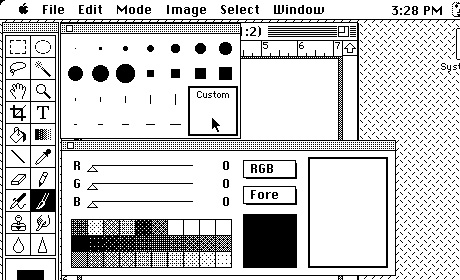

El archivo zip contiene 179 archivos, que consta de 128.000 líneas de código y número de líneas en torno al 75% de código en Pascal, aproximadamente el 15%  en el lenguaje ensamblador de 68000, y el resto son diversos tipos de datos.

Al ser una versión tan antigua no tiene valor más que sentimental para los viejos frikis :) que recuerdan el lenguaje PASCAL o.O y lenguaje de bajo nivel como ensamblador. Aunque claro, para asegurarse al momento de descargarte el programa, debes aceptar los "Términos y Condiciones que establece el COMPUTER HISTORY MUSEUM.

Código Fuente Photoshop 1.01

Enjoy!!! :)

continue reading

9/10/10

Crear boton estilo Window Vista con photoshop

JAN29


1. Crea un nuevo documento en photoshop con dimensiones 260x60 y con fondo de color #464646

2. Con la herramienta rectangulo redondeado, con radio de 6px dibuja un rectangulo como se ve en la imagen de abajo

3. Ingresa a opciones de fusion de la figura rectangulo y realiza los siguientes cambios:

Sombra Paralela
Sombra Interior
Resplandot interior
Superposicion de degradado

Trazo

4. Presiona la tecla CTRL y realiza un clic en la figura, como se ve en la imagen


5.  Dirigete al menu CAPA - NUEVA CAPA DE AJUSTE - TONO/SATURACION... , presionas OK y en la ventana que aparece habilitas la opcion COLOREAR. Moviendo los slider puedes cambiar el tono del boton hasta encontrar los colores adecuados.

6. Añade el texto que quieras con la herramienta TEXTO.

nuestro boton esta listo

continue reading

29/11/09

Nubes reales con photoshop

JAN29

Este sencillo truco te permite añadir nubes reales a tus fotografias.


La imagen que utilizaremos es esta


Paso 1.
Carga la imagen con photoshop, con la herramienta marco rectangular, dibuja una mascara en el lugar donde queremos que aparescan las nubes.

Paso2:
Fijate que los colores esten en negro-superior y blanco-inferior

Paso3:
Con la mascara rectangulo seleccionada, crea una nueva capa y rellenala de color negro, luego aplica el FILTRO - INTERPRETAR - NUBES DE DIFERENCIA.


Este filtro aplica aleatoriamente un efecto de nubes asi que tendras uno diferente, si no estas conforme con el tipo de nubes que se aplicó, solamente debes presionar CTRL + F para volver a aplicar el filtro, realiza esta accion hasta que tengas unas nubes adecuadas.

Paso4:
Dirige a SELECCION - GAMA DE COLORES, con el cursor que habra cambiado a un cuentagotas, selecciona una de las partes mas blancas, luego coloca tolerancia al maximo (200) y presiona OK

Ahora SELECCION - INVERTIR y presiona el boton SUPRIMIR o DELETE para borrar las partes negras, debes tener algo como esto


presiona CTRL + D para hacer desaparecer la mascara.
Aplica el Modo de fusion TRAMA y con la herramienta BORRADOR ve eliminando las partes sobrantes de las nubes.

continue reading

15/11/09

Bandera en 3d

JAN29


Ahora con este pequeñisimo tutorial se explica como crear un "efecto 3d" a una imagen de una bandera.

Los materiales utilizados es la imagen de una bandera, mi bandera :), de dimensiones de preferencia grandes.

continue reading

11/11/09

Efecto Reflejo en el ojo

JAN29


En menos de 3 minutos y con poquisimos y sencillos pasos este videotutorial te enseña a aplicar un elegante efecto de reflejo a la fotografia de un ojo.

Los materiales utilizados son:
La fotografia de un ojo

Una postal, yo elegi la "Casa de la Moneda" de la ciudad de Potosi - Bolivia

continue reading

5/11/09

Crear figuras con Peen Tool - La herrmienta Pluma de Photoshop

JAN29


Abrimos un nuevo documento 800x800 de fondo negro.

Configuramos el pincel "Brush" , este paso puede hacerce en cualquier momento. Utilizaremos un pincel estandar de photoshop con un tamaño pequeño.

Ahora configuramos la herramienta Pluma.

Crearemos una nueva capa para poder trabajar mas comodamente con la pluma. Presiona SHIFT + CTRL + N y dale OK al boton.
Empezamos a dibujar algun tipo  de trazo que imagenes

Una terminado el trazo, realiza un clic derecho y escoge CONTORNEAR TRAZADO. en la ventana que te aparece escoge Heramienta: pincel y dale OK.

Ahora vuelve a hacer clic derecho y escoge ELIMINAR TRAZADO

Nuestra figura esta lista, pero para tener un acabo profesional, debemos darle algunos efectos.
Dirigete al menu CAPA - ESTILO DE CAPA - OPCIONES DE FUSION


Una ves aplicados los estilos, tenemos el trabajo listo, recuerda que puede utilizarse cualquier tipo de pincel para el trazado.


continue reading

1/11/09

Efectos de Texto: Manchas de agua

JAN29


Pare crear este efecto usaremos de fondo la textura de ima hoja de pale, si no tienes una puedes usar esta. dimensiones 800x800

Ingresa el texto al que le daras el efecto, situalo al centro de la imagen, luego crea una capa vacia entre el fondo y la letra.

A la capa de texto, dale clic derecho y rasterizala.
ve a FILTRO - RUIDO - AÑADIR RUIDO, coloca los valores como se ve en la imagen.

Aplica el filtro FILTRO - ARTISTICO - BORDES AÑADIDOS, con los siguientes valores

Con la herramienta FILTRO, distorciona la imagen tratando de darle un efecto de derretido.

en  la capa vacia que creaste antes, usando un pincel con color negro, pinta manchas por los alrededores de la imagen, trata de hacerlo lo mas al azar posible

A esta nueva capa de manchas aplicale el filtro FILTRO - RUIDO - AÑADIR RUIDO, con unos valores elevados.
Presiona la tecla CTRL y da un clic sobre la capa, esto hara que una mascara cubra todas las manchas


Ahora ve a FILTRO - DESENFOCAR - DESENFOQUE RADIAL

Presiona CTRL + D  para desaparecer la mascara
Finalmente a esta capa aplica el estilo de capa LUMINOSIDAD, y a la capa de texto el estilo de caoa MULTIPLICAR

continue reading

Coloreando la imagen (2da parte)

JAN29


Continuando con el coloreado de nuestra imagen (primera parte), ahora nos toca darle un toque mas profesional.
En la primera parte de este tutorial definimos la estructura de nuestro trabajo de la siguiente forma:

Si no tienes las capas como se muestra en la figura de arriba, te recomiendo que te pases por los tutoriales anteriores.

Comenzaremos trabajando la piel de la tortuga, selecciona la capa correspondiente e ingresa a OPCIONES DE FUSION.
Realiza los cambios, como se indica en los sectores marcados con rojo
Bisel y Relieve


Continuamos con el caparazon

Superposicion de Degradado


Ahora vamos por la panzita
Bisel y relieve


A las capas de las uñas y lengua dejamos con los colores originales, ya que no necesitan de  ningun efecto.

Por  ultimo nos queda la capa del ojo
Bisel y relieve

Superposicion de degradado


Ya debe tener algo como la imagen de abajo, sino verifique los pasos anteriores.

Como se puede ver, falta refinar la imagen, los bordes de la imagen siguen teniendo imperfecciones, para eliminarlas haremos uso de la herramienda borrador, tomate tu tiempo, si te equivocas, utiliza la herramienta pincel con un color negro.

Finalmente crea una nueva capa, oculta el fondo de la imagen y dirigete al menu IMAGEN - APLICAR IMAGEN, a la ventana que te aparece le das en aceptar, esto crea una copia de todas las capas visibles en una sola.

con la nueva capa seleccionada, ve a FILTRO - RUIDO - AÑADIR RUIDO, coloca una cantidad de 8%, distribucion UNIFORME, activa MONOCROMATICO y presiona OK.
A esta capa añadele el estilo de capa SUPERPONER.

Añadele un paisaje de fondo, un degradado o sombras para decorar y listo.

Coloreando la imagen (1ra parte)
Preparacion de una imagen para colorear

continue reading

Post recomendado